


Page 19 - คู่มือการใช้งานระบบสารสนเทศทรัพยากรบุคคล DPIS 6 สำหรับการบริหารและประเมินผลการปฏิบัติราชการ
P. 19
ห้องสมุดกรมพัฒนาที่ดิน


                                                                                                       16

                           ส าหรับผู้รับการประเมิน
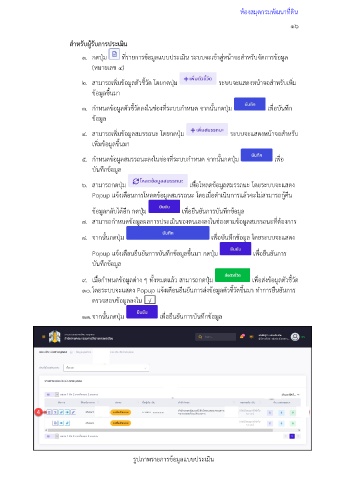
                              1.  กดปุ่ม    ที่รายการข้อมูลแบบประเมิน ระบบจะเข้าสู่หน้าจอส าหรับจัดการข้อมูล

                                 (หมายเลข 4)

                              2.  สามารถเพิ่มข้อมูลตัวชี้วัด โดยกดปุ่ม        ระบบจะแสดงหน้าจอส าหรับเพิ่ม
                                 ข้อมูลขึ้นมา

                              3.  ก าหนดข้อมูลตัวชี้วัดลงในช่องที่ระบบก าหนด จากนั้นกดปุ่ม     เพื่อบันทึก

                                 ข้อมูล

                              4.  สามารถเพิ่มข้อมูลสมรรถนะ โดยกดปุ่ม              ระบบจะแสดงหน้าจอส าหรับ
                                 เพิ่มข้อมูลขึ้นมา


                              5.  ก าหนดข้อมูลสมรรถนะลงในช่องที่ระบบก าหนด จากนั้นกดปุ่ม          เพื่อ
                                 บันทึกข้อมูล

                              6.  สามารถกดปุ่ม                      เพื่อโหลดข้อมูลสมรรถนะ โดยระบบจะแสดง

                                 Popup แจ้งเตือนการโหลดข้อมูลสมรรถนะ โดยเมื่อด าเนินการแล้วจะไม่สามารถกู้คืน

                                 ข้อมูลกลับได้อีก กดปุ่ม         เพื่อยืนยันการบันทึกข้อมูล
                              7.  สามารถก าหนดข้อมูลผลการประเมินของตนเองลงในช่องตามข้อมูลสมรรถนะที่ต้องการ


                              8.  จากนั้นกดปุ่ม                             เพื่อบันทึกข้อมูล โดยระบบจะแสดง

                                 Popup แจ้งเตือนยืนยันการบันทึกข้อมูลขึ้นมา กดปุ่ม        เพื่อยืนยันการ

                                 บันทึกข้อมูล

                              9.  เมื่อก าหนดข้อมูลต่าง ๆ ทั้งหมดแล้ว สามารถกดปุ่ม        เพื่อส่งข้อมูลตัวชี้วัด
                              10. โดยระบบจะแสดง Popup แจ้งเตือนยืนยันการส่งข้อมูลตัวชี้วัดขึ้นมา ท าการยืนยันการ

                                 ตรวจสอบข้อมูลลงใน   √

                              11. จากนั้นกดปุ่ม          เพื่อยืนยันการบันทึกข้อมูล


                                                รูปภาพรายการข้อมูลแบบประเมิน

